古着スンポウの使い方|手持ちの服と比べる・採寸図をつくる
古着スンポウは、気になる古着の実寸を、ちょうどいいサイズの手持ちの服と比べるためのツールです。出品する人向けに、採寸図の画像をつくる機能もあります。この記事では、実際の画面を使って、使い方を順番に説明します。
1. 手持ちの服を登録する
まずは比べる基準になる、自分にちょうどいい手持ちの服を登録します。
- 「手持ち服」タブを開きます。
- 名前(例:いつもの白T)を入れ、「トップス」か「パンツ」を選びます。
- 服を平置きで測って、寸法を入れます。入力欄の下に、どこを測るかが書いてあります。
- 「登録する」を押します。
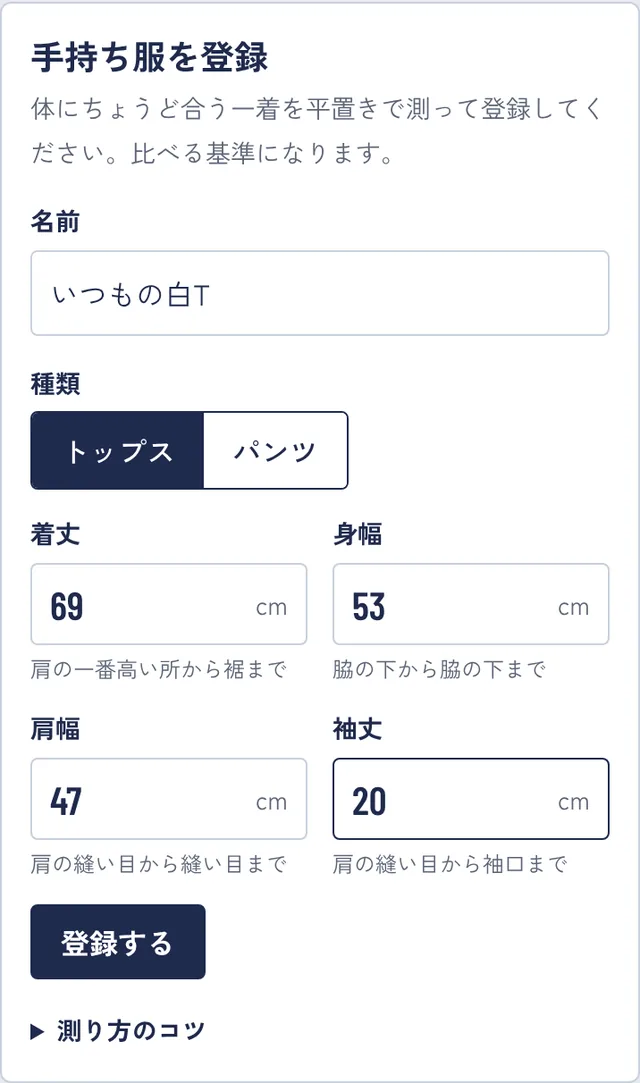
寸法は2か所以上入っていれば登録できます。測り方は古着の採寸のしかたで詳しく説明しています。ジャストサイズの服とゆったり着たい服など、何着でも登録できます。
2. 気になる古着の出品文を貼り付ける
- 「サイズを比べる」タブで、比べる手持ち服を選びます。
- フリマアプリや通販サイトの出品文やサイズ表を、そのままコピーして貼り付けます。
- 「数値を読み取る」を押すと、着丈や身幅などの数字が自動で入ります。
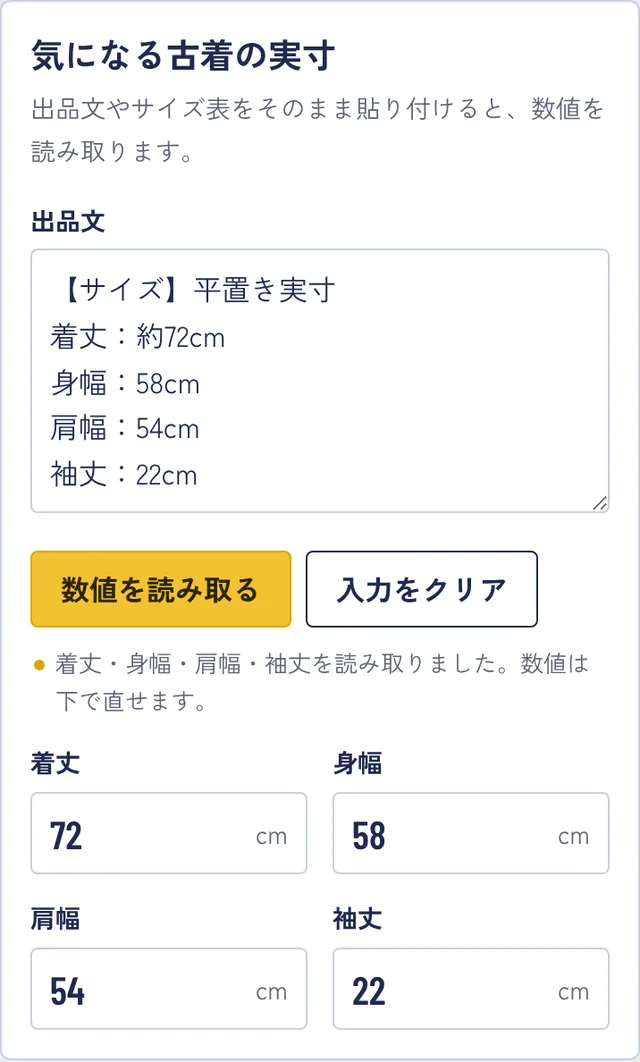
読み取った数字は、下の入力欄で直せます。出品文がない場合は、入力欄に直接数字を入れても大丈夫です。
こんな書き方も読み取れます
「着丈 約70cm」「身幅:55」のような書き方のほか、全角の数字、インチ表記、バストやウエストの一周の値(平置きに換算)、ジーンズの「W32 L30」のようなタグ表記にも対応しています。換算したときは、そのことが画面に表示されます。
3. 比べた結果の見方
数字が入ると、右側(スマホでは下)に結果が表示されます。
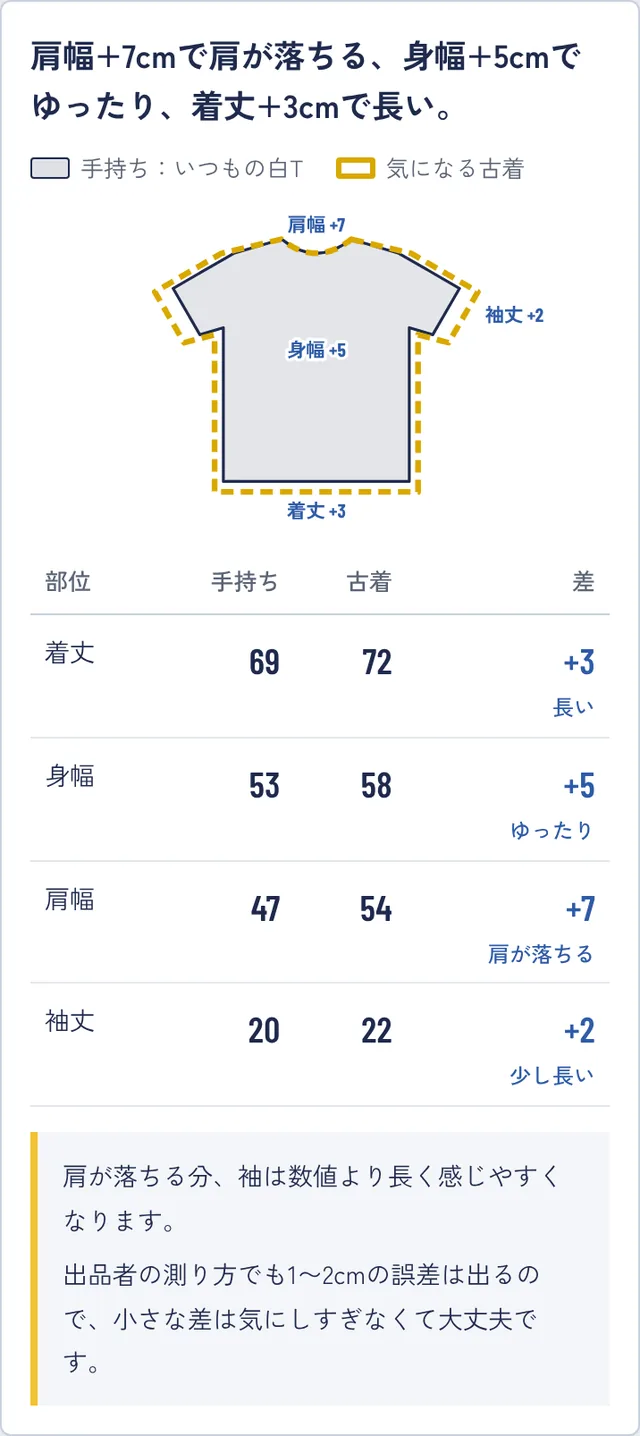
- いちばん上の文:差が大きい部位から順に、どれくらい違うかをまとめています。
- 重ねた図:グレーが手持ちの服、黄色の点線が気になる古着です。服の形の違いがひと目でわかります。
- 表:部位ごとの手持ちと古着の寸法、その差を並べています。差が1cm未満なら「ほぼ同じ」、1〜3cmなら「少し」、3cm以上ならはっきり違うものとして判定しています。
- 下のメモ:差の組み合わせから、着たときに気をつけたいことを表示します。
判定の考え方は、ネットで古着を買うときのサイズ選びで詳しく説明しています。
4. 採寸図をつくる
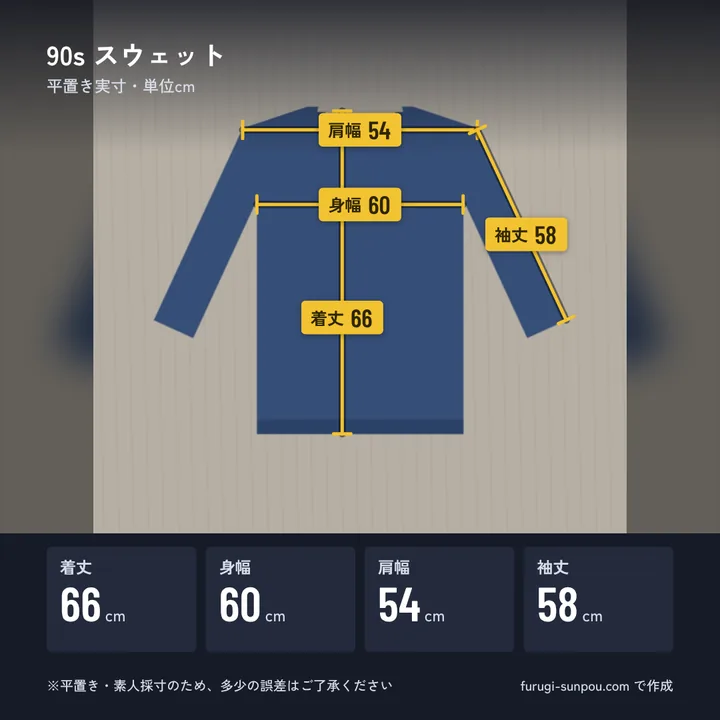
「採寸図をつくる」タブでは、出品写真に使える正方形の採寸図をつくれます。
イラストでつくる
寸法を入れるだけで、服のイラストに寸法の線と数字が書き込まれます。色は3種類から選べ、インチの併記もできます。
自分の写真でつくる
- 「背景」で「自分の写真」を選び、服の写真を読み込みます。平置きで、真上から撮った写真がおすすめです。
- 線のない所をドラッグすると写真が動きます。スマホでは2本の指でつまむと拡大・縮小できます。服が全部入るように位置を決めます。
- 黄色い線の端の丸をドラッグして、服の肩や脇に合わせます。線の途中をドラッグすると線ごと、数字のラベルをドラッグするとラベルだけ動きます。
- 「画像を保存」を押すと、操作用の丸が消えた画像が保存されます。
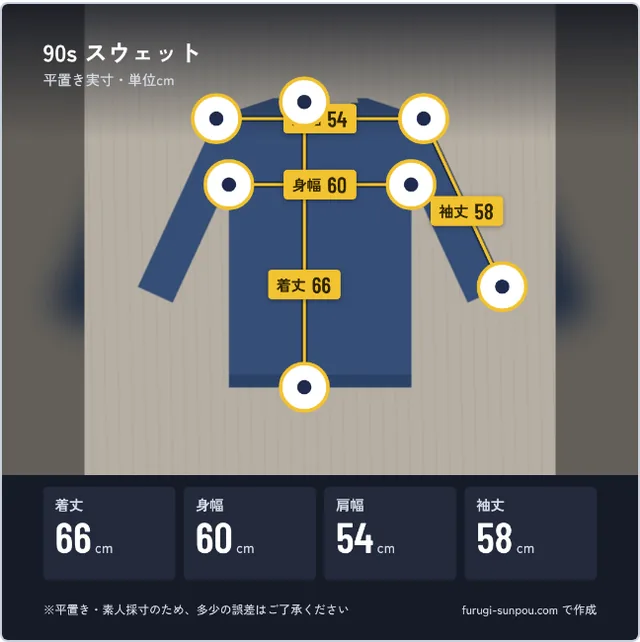
「出品文用テキストをコピー」を押すと、寸法を文章にしたものもコピーできます。出品のコツは、古着を出品するときの採寸と寸法の載せ方にまとめています。
5. 手持ち服のバックアップをとる
登録した手持ち服は、お使いのブラウザの中に保存されます。ブラウザのデータを消したり、別のスマホやパソコンで開いたりすると表示されないので、ときどきバックアップをとっておくと安心です。
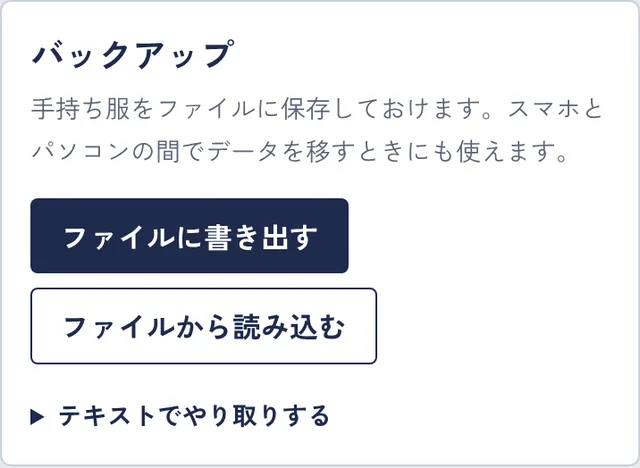
- ファイルに書き出す / 読み込む:手持ち服をファイルに保存し、あとで読み込んで戻せます。
- テキストでやり取りする:コピーした文字をLINEのKeepなどで別の端末に送り、貼り付けて読み込めます。スマホとパソコンでデータを共有したいときに便利です。
よくある質問
入力したデータや写真は、どこかに送られますか?
送られません。寸法の計算も、写真を使った採寸図づくりも、すべてお使いの端末の中で行っています。
iPhoneで、登録した服が消えてしまいました
iPhoneのSafariでは、しばらくサイトを開かないと、保存したデータが消えることがあります。ホーム画面に追加して使うか、バックアップをとっておくのがおすすめです。ホーム画面への追加は、Safariの共有ボタンから「ホーム画面に追加」を選びます。
出品文がうまく読み取れません
「着丈 70」のように、部位の名前と数字が並んでいれば読み取れます。読み取れなかった数字は、入力欄に直接入れてください。うまく読み取れない書き方があれば、お問い合わせから教えていただけると、改善の参考になります。